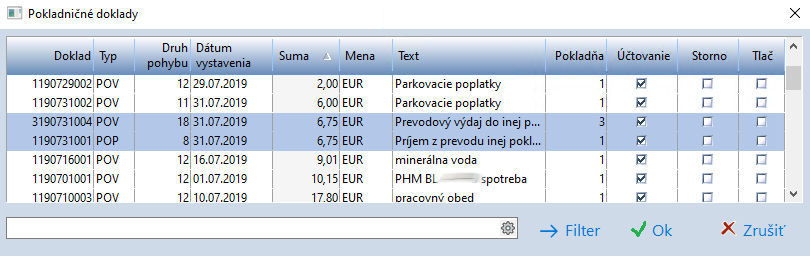
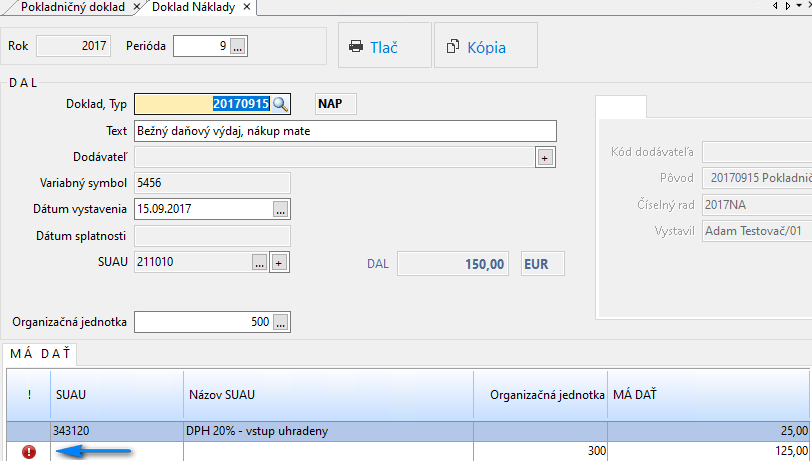
Modul pokladňa slúži na evidenciu stavu a pohybu hotovostných prostriedkov a cenín prostredníctvom vystavených dokladov. V okne pokladničné doklady je možné zaevidovať všetky druhy dokladov ručným nahraním alebo importom z mobilnej aplikácie, v rámci ktorých sa určuje vždy typ dokladu (príjmový, výdavkový) a druh pohybu, podľa ktorých je možné identifikovať o aký doklad sa jedná.
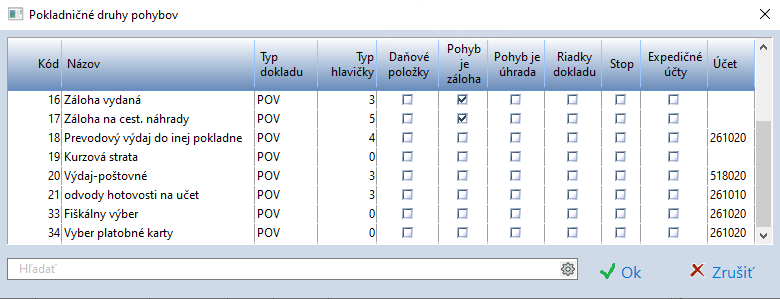
Z tohto dôvodu je nutné mať vytvorené okrem štandardných pohybov, ktoré sú v systéme vopred zadefinované, aj všetky tie, ktoré užívateľ pri práci požaduje používať (v menu Číselníky/Pokladničné druhy pohybov).
Pokladňu je možné okrem domácej meny evidovať aj v cudzej mene. V prípade, ak podnik predáva prostredníctvom fiškálneho modulu, je možné príslušnú pokladňu v systéme s týmto modulom prepojiť, pričom je nutné na nej v číselníku pokladní vykonať všetky potrebné nastavenia. Z takejto pokladne systém následne vytvára fiškálne doklady, na ktorých je poznačený druh pohybu „F – Fiškálny“. Fiškálny doklad sa vytlačením zapíše do fiškálneho modulu, vytlačí sa na tlačiarni a označí sa v dátach ako spracovaný fiškálny doklad.
Oprava príznaku fiškálneho dokladu už nie je možná, tak ako ani oprava celého dokladu. Fiškálny doklad sa nesmie ani mazať, môže sa len stornovať a nahrať ako správny doklad.
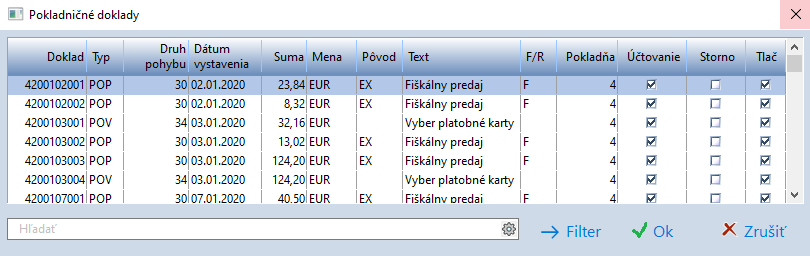
V okne pokladničné doklady je potrebné v prvom rade vybrať obdobie,
do ktorého požaduje užívateľ doklady nahrávať alebo prezerať cez zoznam pokladničných dokladov.
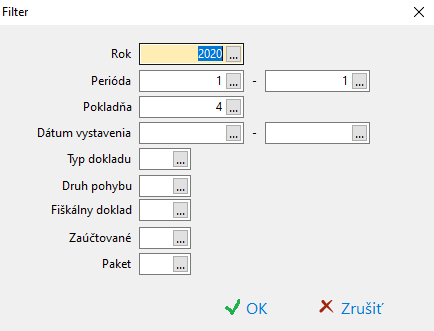
V zozname je možné prostredníctvom filtra vyberať doklady na základe viacerých výberových kritérií:
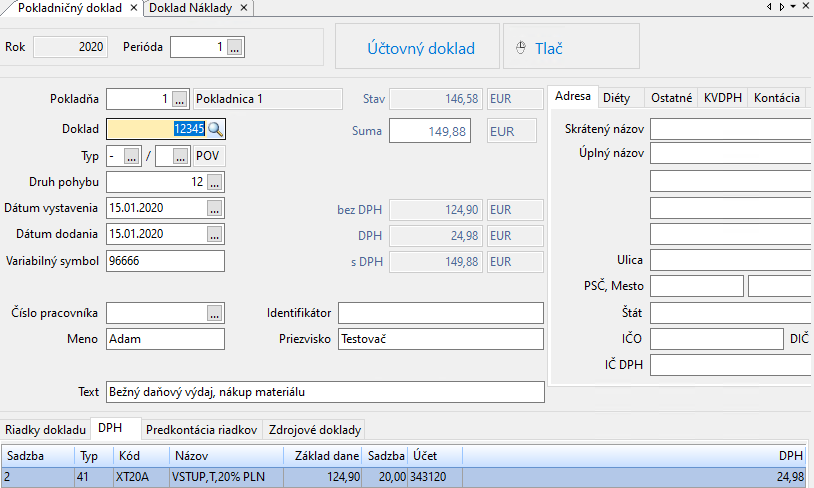
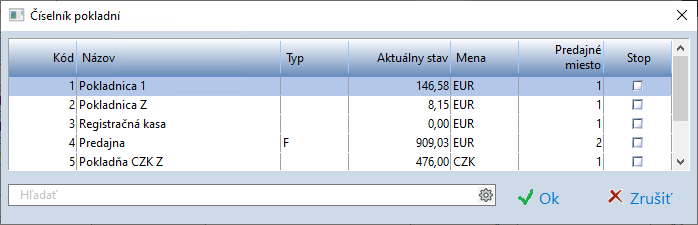
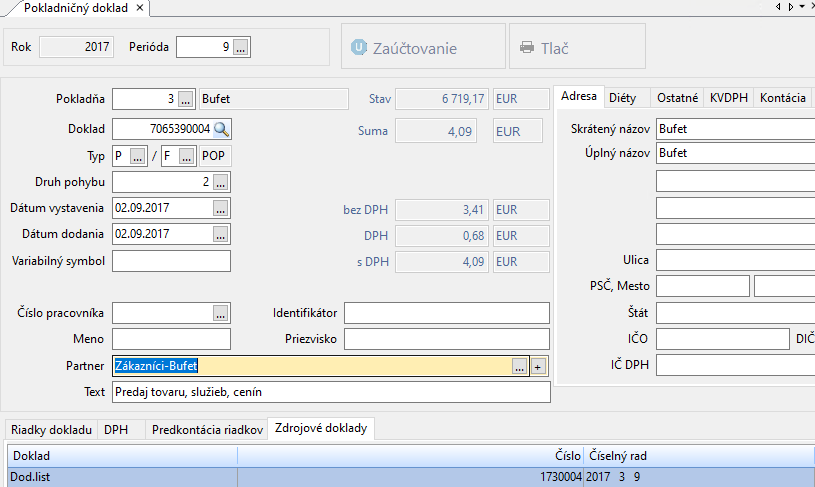
Do hlavičky nového dokladu je najprv potrebné zadať príslušnú pokladňu, do ktorej sa má doklad zaevidovať. Prístupy na jednotlivé pokladne sú závislé od samotných prístupových práv užívateľa, nastavujú sa v okne Číselník pokladní/menu Číselníky.
Pokladňa
pokladňa, za ktorú sa doklad nahadzuje. Zadá sa buď číslo pokladne alebo sa vyberie zo zoznamu.
Po jej zvolení systém v poli STAV automaticky zobrazí aktuálny stav prostriedkov v mene, v ktorej je pokladňa evidovaná.
Doklad
v prípade, že je v systéme nastavené automatické číslovanie, číslo dokladu systém vygeneruje, alebo ho zadá užívateľ manuálne
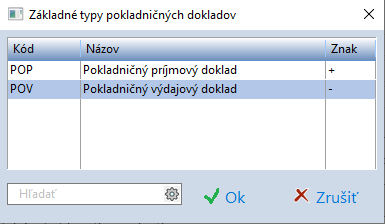
Typ
zadáva sa príslušný typ pokladničného dokladu – POP (príjmový) alebo POV (výdavkový) z číselníka základných typov pokladničných dokladov
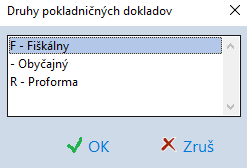
Druhy poklad. dokladov
zadáva sa druh pokladničného dokladu, pričom bežný pokladničný doklad má označenie: – Obyčajný. Fiškálny sa generuje automaticky pri predaji cez fiškálny modul.
Druh pohybu
zadáva sa príslušný druh pohybu dokladu z číselníka preddefinovaných pohybov:
Dátum vystavenia
dátum vystavenia dokladu
Dátum dodania
dátum dodania tovaru/materiálu
Variabilný symbol
ide o hlavný párovací kód faktúry, prípadne iného dokladu
Číslo pracovníka
osobné číslo pracovníka z číselníka pracovníkov. Je to nepovinný údaj, zadáva sa v prípade, že užívateľ vyžaduje toto číslo mať na doklade zadané
Meno/Priezvisko
podľa osobného čísla z predošlého poľa systém automaticky doplní meno a priezvisko danej osoby
Identifikátor
identifikačný údaj pre číslo občianskeho preukazu alebo rodné číslo, prípadne číslo iného osobného dokladu pracovníka
Text
systém doplní text príslušného druhu pohybu, ktorý užívateľ zadal v poli „Druh pohybu“. Je možné ho však podľa potreby prepísať
Suma
zadáva sa celková suma dokladu
Pokladňa prevodu
kód pokladne z číselníka pokladní, ktorý sa zadáva len v prípade, ak ide o prevod peňazí alebo cenín z pokladne do pokladne. Je to informatívny údaj o tom, do ktorej pokladne boli peniaze prevedené
Import účtenky z aplikácie AURUS Pokladňa Mobile
Terminológia v tomto dokumente:
Bločky sú papierové pokladničné doklady s QR kódom vystavené predajcom
Účtenky sú naskenované bločky mobilnou aplikáciou
Doklady sú pokladničné doklady uložené v module Pokladňa, pripravené na zaúčtovanie.
V prípade, že máte zakúpenú danú funkcionalitu je možné po naskenovaní QR kódu na bločku jednoducho a efektívne naimportovať bloček priamo do dokladu. Netreba nič ručne v pokladničnom doklade vykonávať a pokiaľ je okno pokladničného dokladu otvorené, nové účtenky sa stiahnu hneď po odoslaní z mobilnej aplikácie. Počet stiahnutých účteniek, ktoré čakajú na spracovanie, sa zobrazuje v tlačidle Spracuj účtenky (1).(číslo v zátvorke znamená počet čakajúcich dokladov ). V mobilnej aplikácii majú odoslané bločky status Importovaný, pokiaľ boli stiahnuté do pokladne ale ešte neboli spracované. Takéto stiahnuté bločky, ktoré ešte neboli spracované do dokladu však už nie je možné v mobilnej aplikácii upravovať.
Prehľad stiahnutých účteniek je dostupný stlačením tlačidla Spracuj účtenky (1). Tlačidlo je prístupné na novom doklade.
Kliknutím na účtenku sa zobrazí jej detail. Tu je možné:
vrátiť sa späť do zoznamu čakajúcich účteniek na spracovanie
odstrániť účtenku – status v mobilnej aplikácii sa zmení na Vymazaný a bude možné účtenku v mobilnej aplikácii opäť upravovať.
prijať účtenku (tlačidlo Prijať)– údaje z účtenky predvyplnia pripravený prázdny doklad.
Spracovanie účtenky do dokladu
Prijatím účtenky sa predvyplní pokladničný doklad v module Pokladňa, ale ešte sa neuloží. V rozpracovanom doklade je možné upraviť jednotlivé položky podľa potreby.
Prednastavené hodnoty
Druh pohybu sa vyhľadá automaticky podľa prvého vhodneho ktorý: – je typu POV a nemá riadky – Nie je: stopnutý, záloha, úhrada, prevod – Hlavička je typu 2 (partner), 3 (var.symb.), 6 (prij.osoba), 7 (dopr. prostriedok) – Pre účtenky od platcu DPH: Daňové položky: Áno. – Pre účtenky od neplatcu DPH: Daňové položky: Nie.
Partner je prednastavený podľa IČO na účtenke. Ak sa nachádza v adresári, doplní sa jeho úplný názov.
Riadky DPH sa preberú z účtenky ak: – boli vytvorené pomocou AI z fotky bločku a – súčet riadkov DPH sa zhoduje so sumou na bločku, alebo nezhoduje maximálne o 5 centov kvôli zaokruhleniu pri platbe v hotovosti
Riadky DPH sa vypočítajú z riadkov účtenky ak: – neboli vytvorené pomocou AI z fotky bločku, alebo – súčet riadkov DPH sa nezhoduje so sumou na bločku viac ako o 5 centov.
Uložením hlavičky dokladu sa automaticky uložia aj riadky DPH. V mobilnej aplikácii má takto spracovaná účtenka status Spracovaný. V tomto stave nie je možné bloček znovu naskenovať a odoslať na spracovanie.
Prezeranie účtenky na doklade
Pri uložení dokladu sa účtenka (súbor JSON) spolu s fotografiami bločkov (súbor JPEG) uloží do príloh dokladu. Účtenku uloženú v prílohách je možné zobraziť stlačením tlačidla Účtenka. Tlačidlo je dostupné na existujúcom doklade, prípadne tlačidlom Spinky
Vymazanie dokladu
Ak je doklad zbytočný alebo chybný, je možné ho vymazať. Pri vymazaní dokladu sa automaticky vymažú aj jeho prílohy.
V mobilnej aplikácii bude účtenka v stave Vymazaný. To umožňuje jej úpravu a opätovné odoslanie na spracovanie.
Časté otázky (Q&A)
V prehľade účteniek chýba fotografia alebo analýza DPH
Odstráňte účtenku z prehľadu a naskenujte ju znova – spolu s fotografiou a analýzou DPH.
Ak je účtenka spracovaná a mobilná aplikácia mi umožní ju opätovne naskenovať, nebude v dokladoch uložená dvakrát?
Nie. Pri ukladaní dokladu v module Pokladňa sa kontroluje UID dokladu, aby nedošlo k duplicite.
Čo robiť, ak je doklad uložený nesprávne alebo tam nemá byť?
Najprv vymažte všetky prílohy dokladu, potom samotný doklad. Následne môžete účtenku upraviť v mobilnej aplikácii a znovu ju spracovať v module Pokladňa.
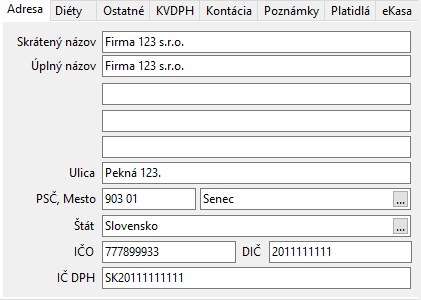
Záložka Adresa
Údaje sa predplnia automaticky z adresára Partnerov v prípade, ak sa jedná o úhradu faktúry.
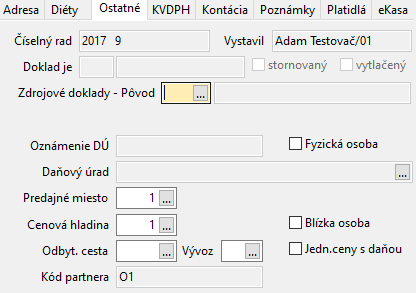
Záložka Ostatné
Systém v tejto záložke štandardne zobrazuje doplňujúce údaje o doklade ako je číselný rad, osobu ktorá doklad vystavila, či bol doklad stornovaný, vytlačený, pôvodný doklad z iného podsystému, na základe ktorého sa tento pokladničný doklad vytvoril a predajné miesto.
Ďalšia časť je v tejto záložke prístupná v závislosti od toho, či ide o úhradu faktúry a expedičný typ dokladu – predaj. V prípade, že áno, užívateľovi sa zobrazia nižšie uvedené polia:
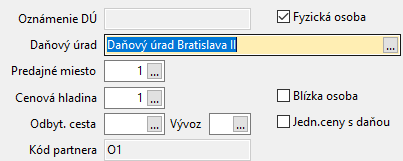
Vyplnením údajov Oznámenie DÚ a Fyzická osoba sa určuje, že daná platba fyzickej osobe bude zahrnutá do oznámenia pre daňový úrad. Takto je nutné označiť všetky platby fyzickým osobám, ktoré spĺňajú náležitosti parg.32 ods.5 zákona č.511/1992 Zb. o správe daní a poplatkov.
Oznámenie DÚ
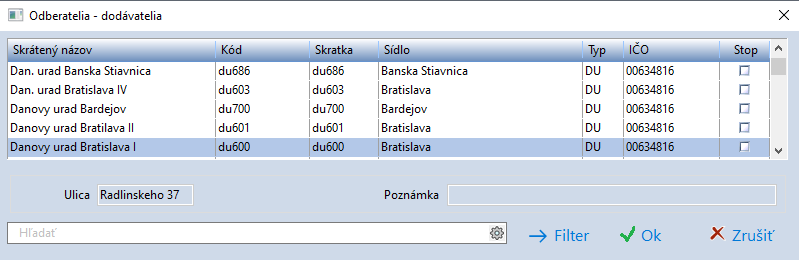
skratka daňového úradu z číselníka odberatelia – dodávatelia
Fyzická osoba
v prípade, že ide o fyzickú osobu a prepínač sa zapne, sprístupní sa pole daňový úrad
Daňový úrad
na základe zapnutia predošlého poľa sa zadáva príslušný daňový úrad z číselníka odberateľov – dodávateľov pre potreby ohlasovacej povinnosti:
Tieto voľby nezapínať v prípade, ak prijímateľ platby eviduje tržby prijaté v hotovosti na elektronickej registračnej pokladnici s tlačiarňou! Prepínač sa totiž automaticky nastaví podľa zadaného podniku a nastaveného prepínača „Fyzická osoba“ v číselníku Odberatelia – dodávatelia. Ak je tento prepínač v číselníku vypnutý ale na doklade bude zapnutý, program na túto skutočnosť upozorní a uložením hlavičky dokladu zmení nastavenie v číselníku Odberatelia – dodávatelia.
Cenová hladina
Kód cenovej hladiny z číselníka cenových hladín. Určuje prirážky k základnej cene v percentách a v EUR-ách. Na dokladoch sa automaticky doplní podľa odberateľa – dodávateľa.
Odbyt.cesta
kód odbytovej cesty, ktorý sa nachádza v číselníku odbytových ciest.
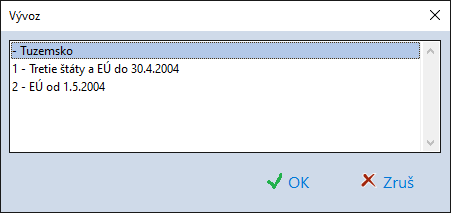
Vývoz
nastavuje sa tu typ vývozu
Blízka osoba
príznak, ktorý určuje, či je daný partner v nejakom osobitnom vzťahu – blízka osoba, zamestnanec…
Jedn.ceny s daňou
prepínač, ktorý určuje akým spôsobom sa bude v riadkoch počítať daň. Štandardný spôsob, ak nie je zapnutý – ráta daň z jednotkovej ceny bez dane. Maloodberateľský spôsob, ak zapnutý – ráta daň z jednotkovej ceny s daňou.
Kód partnera
zobrazí sa kód partnera z číselníka odberateľov – dodávateľov
Záložka KVDPH
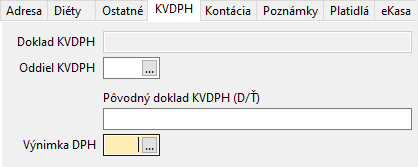
V prípade, že sa jedná o doklad, ktorý má byť zaradený do kontrolného výkazu DPH, je možné v tejto záložke doplniť číslo dokladu KVDPH a konkrétny oddiel, do ktorého má byť doklad vo výkaze zaradený.
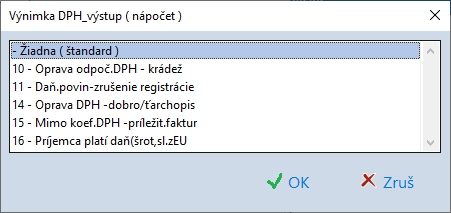
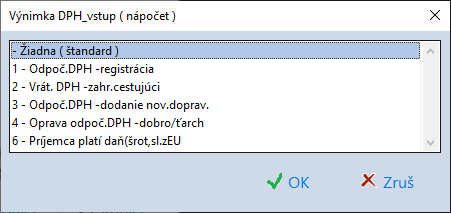
Ak sa jedná o výnimku z hľadiska DPH, je možné tento údaj zadať v poli Výnimka DPH.
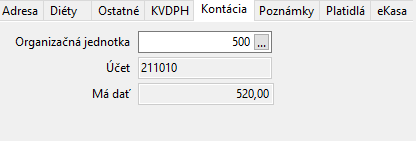
Záložka Kontácia
V tejto záložke je možné vidieť organizačnú jednotku podniku, účet z účtového rozvrhu, ktorý je pre príslušnú pokladňu priradený a sumu.
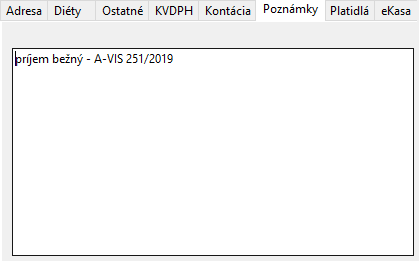
Záložka Poznámky
V tejto záložke je možné v prípade potreby napísať k pokladničnému dokladu podrobnejšiu doplňujúcu poznámku.
Hlavička dokladu:
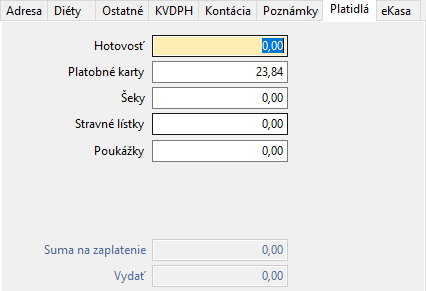
Záložka Platidlá
V tejto záložke sa zobrazujú hodnoty, ktoré boli realizované cez hotovostný predaj (predaj fiškál, registračnú pokladňu) a boli platené inak ako hotovosťou:
Prílohy
v prípade potreby pripnúť prílohy k pokladničnému dokladu, je možné tak spraviť pomocou nižšie uvedenej voľby:
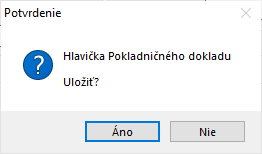
Po vyplnení všetkých potrebných údajov hlavičkovej časti dokladu je nutné záznam uložiť:
Obsah dokladu:
Záložka Riadky dokladu:
Záložka riadky je pre užívateľa prístupná v závislosti od toho, ako je vykonané nastavenie v stĺpci „Riadky dokladu“ v číselníku pokladničné druhy pohybov. Ak je prepínač zapnutý riadky sú prístupné, zvyčajne ide o typy pohybov – úhrada faktúry (saldokontný pohyb), predaj tovaru a služieb (hotovostný predaj), zálohy, ceniny.
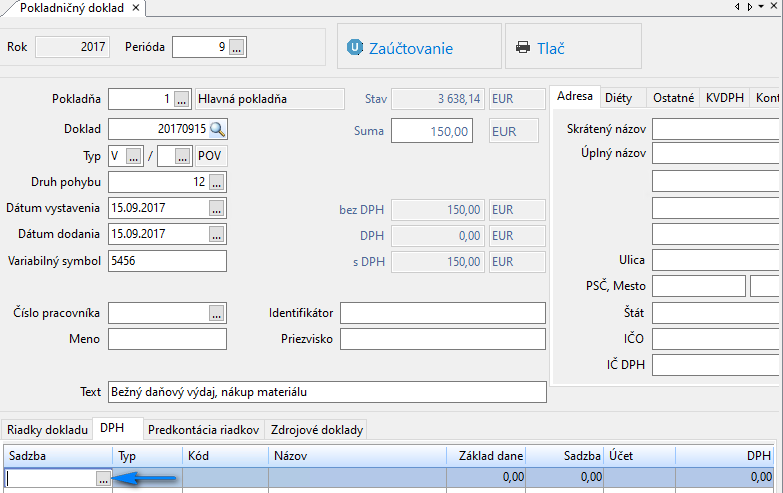
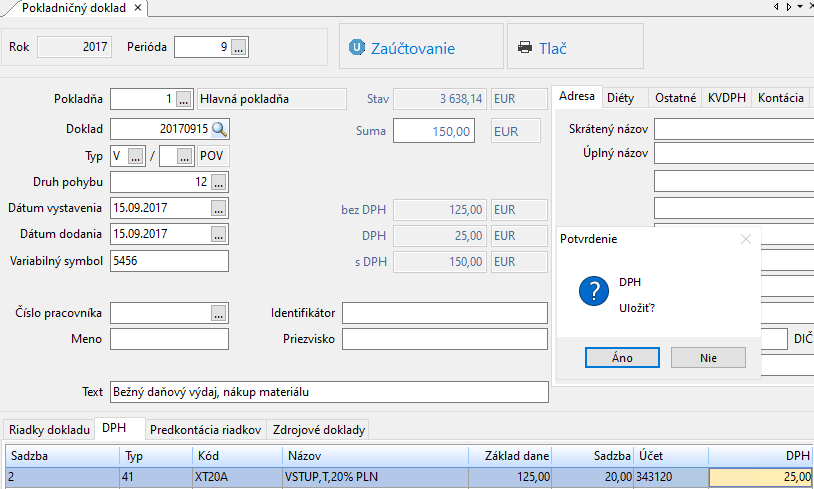
Záložka DPH:
V tejto záložke sa rozúčtováva DPH na príslušné kódy, ktoré sú v systéme prednastavené. Užívateľ zadáva jednotlivé riadky a určuje k nim kód sadzby DPH, na základe ktorého sa automaticky predplnia ostatné údaje z číselníkov ako sú typ DPH, kód DPH, názov, samotná sadzba a účet. Ďalej užívateľ zadá sumu základu DPH pre príslušnú sadzbu, na základe ktorej systém vypočíta sumu DPH.
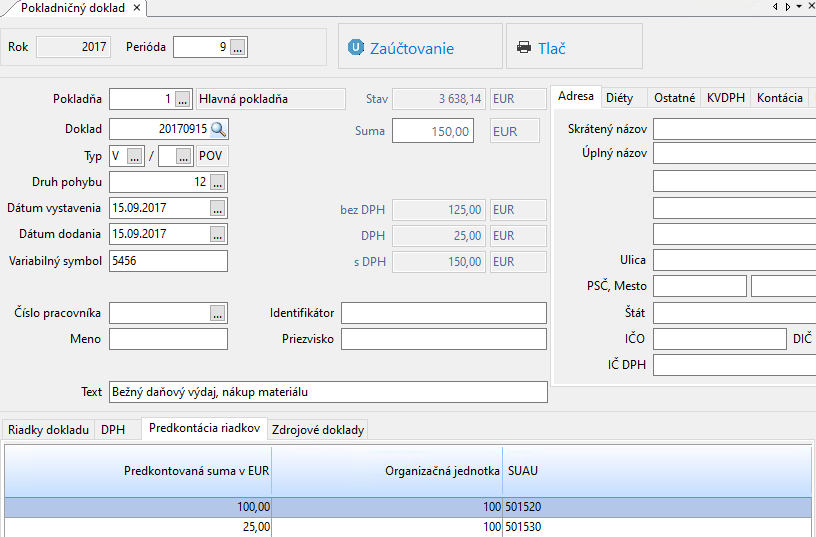
Záložka Predkontácia:
V záložke je možné predkontovať sumu základu dane v prípade, že ju požaduje užívateľ rozúčtovať na viaceré účty alebo nákladové štruktúry.
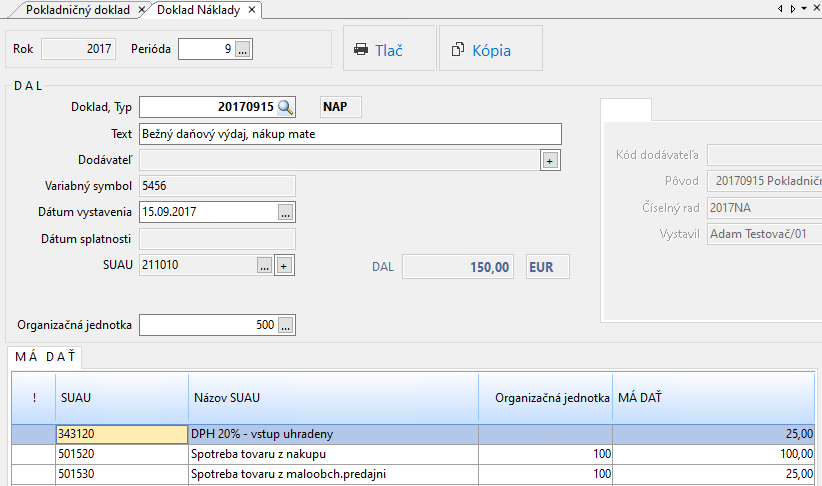
Po zaúčtovaní dokladu systém automaticky vytvorí účtovné zápisy podľa údajov zadaných v tejto záložke.
V prípade, že táto záložka nie je vyplnená, systém automaticky základ dane zaúčtuje na účet, ktorý je zadaný na príslušnom pohybe v číselníku „Pokladničné druhy pohybov“. Pokiaľ v tomto číselníku nie je zadaný konkrétny účet (napríklad z dôvodu, že užívateľ používa daný pohyb na zúčtovanie rôznych druhov pohybov, pričom požaduje použiť vždy iný účet), v účtovných zápisoch na túto skutočnosť systém upozorňuje a užívateľ musí účet vyplniť, inak sa účtovné zápisy do účtovníctva prenesú nekorektne.
Záložka Zdrojové doklady:
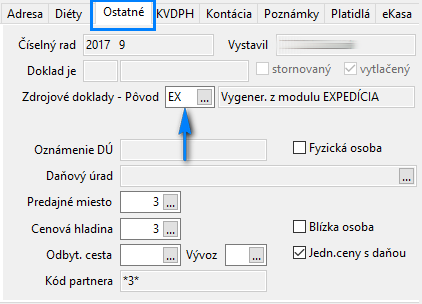
V tejto záložke systém zobrazuje zdrojové doklady, ktoré patria k danému pokladničnému dokladu v prípade, že bol vygenerovaný z iného podsystému (napríklad z modulu expedícia – dodací list).
Typ zdrojového dokladu má možnosť užívateľ vidieť aj v hlavičke pokladničného dokladu v záložke ostatné:
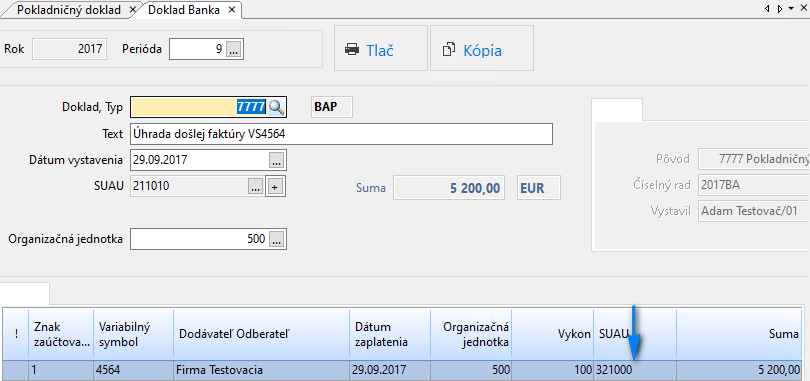
Zaúčtovanie/Účtovný doklad
Po zadaní všetkých potrebných údajov a zápise dokladu do systému užívateľ doklad zaúčtuje pomocou tlačidla Zaúčtovať, čím sa vytvorí tzv. účtovný doklad. V prípade, že sú všetky povinné údaje ako sú organizačná jednotka, nákladové štruktúry a účty potrebné pre zúčtovanie celého dokladu prednastavené, systém všetko doplní.
Ak niektoré z týchto údajov chýbajú a nie sú systémom doplnené, je nutné ich manuálne zadať, aby bol doklad pri prenose do hlavnej knihy modulu účtovníctvo správny a z hľadiska účtovania podvojný.
Tlač
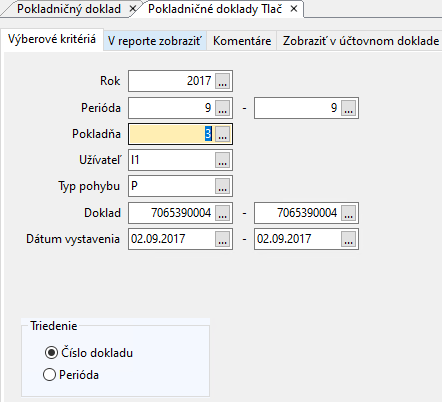
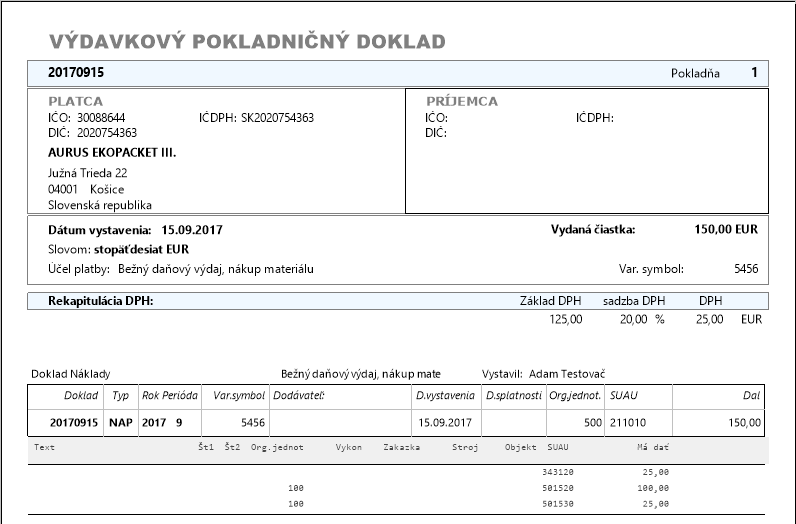
Pomocou nižšie uvedeného tlačidla je možné pokladničný doklady vytlačiť s tým, že je možné pred tlačou vybrať požadovanú šablónu, ak ich má užívateľ vytvorených viacero, alebo má možnosť zadať ďalšie výberové kritériá, podľa ktorých bude systém doklad/doklady tlačiť:
V prípade, že užívateľ požaduje hromadnú tlač pokladničných dokladov podľa čísla, zadaním intervalu OD-DO za nejaké obdobie, konkrétnu pokladňu, užívateľa alebo podľa typu pohybu, je možné tieto podmienky pre filtrovanie zadať v tejto prvej záložke pod názvom Výberové kritériá.
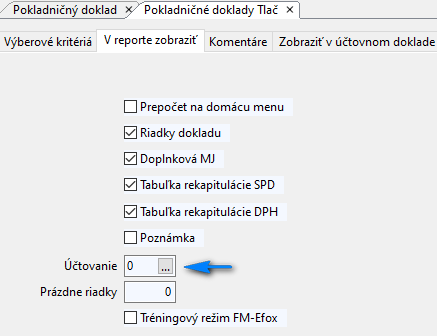
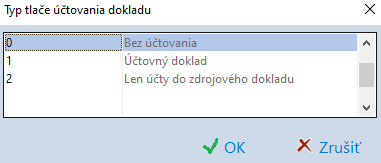
V záložke V reporte zobraziť má možnosť užívateľ zadať ďalšie podmienky pre výber, pričom v poli účtovanie je možné určiť tlač pokladničného dokladu:
bez účtovných zápisov (0)
s účtovnými zápismi (1)
alebo v prípade, že k pokladničnému dokladu existuje zdrojový doklad, tlač účtovania tohto väzobného dokladu (2)
V záložkách „Komentáre“ je možné zadať úvodný a záverečný doplňujúci text, ktorý systém zobrazí na začiatku a konci tlačového výstupu dokladu. V záložke „Zobraziť v účtovnom doklade“ je možné zadať doplňujúci text, ktorý sa bude zobrazovať na začiatku a konci v časti pre účtovné zápisy dokladu.
Zmena údajov na doklade resp. výmaz dokladu je možné vykonať prostredníctvom volieb, ktoré sa nachádzajú v paneli nástrojov a to len v prípade, že doklad ešte nebol zaúčtovaný.
Úhrada došlej faktúry v domácej mene:
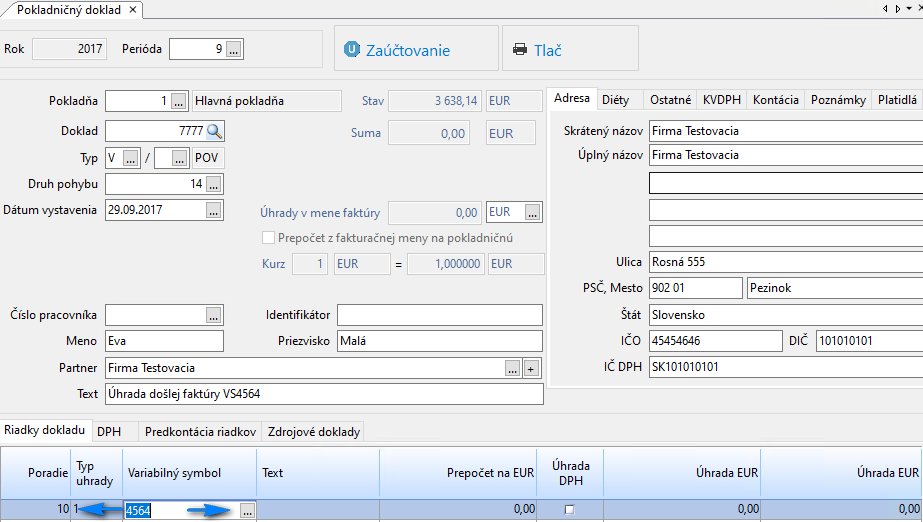
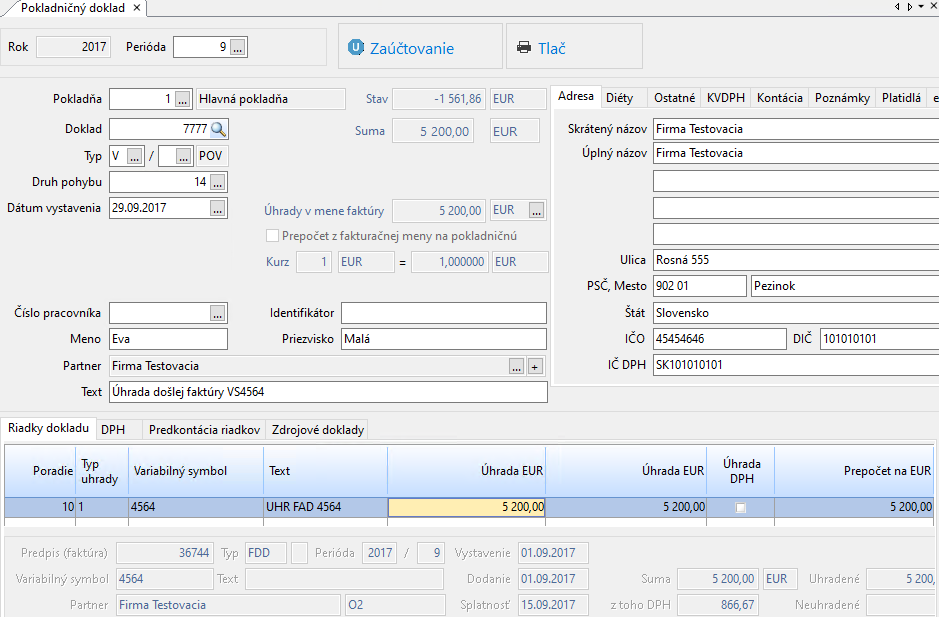
Pri tomto type pokladničného dokladu sa vyberá v hlavičke dokladu druh pohybu „Úhrada došlej faktúry“ a zadáva sa partner z číselníka odberateľov – dodávateľov. Po uložení hlavičky je možné vyplniť riadky dokladu, kde sa v stĺpci typ úhrady vyberie príslušný typ a zadá sa variabilný symbol faktúry zo zoznamu, ktorú požaduje užívateľ uhradiť.
Typ úhrady:
– nesaldokontná (Bez zápisu do fakturačného salda) – aktuálne používaný typ
1 – saldokontná (Zápis do fakturačného salda s DPH) – aktuálne používaný typ
2 – saldokontná nedaňová (Prístupné po nastavení konfigurácie „Povoliť nedaňové úhrady faktúr“. Používa sa pri likvidovaných podnikoch.
3 – saldokontná daňová-poštou (Ak je úhrada vykonaná zloženkou, kde nie je obmedzenie DPH na určitú sumu)
Typ úhrady 2 a 3 sú v systéme kvôli historickým dátam, v minulosti sa používali v prípadoch, keď sa DPH podľa zákona nárokovala pri úhradách.
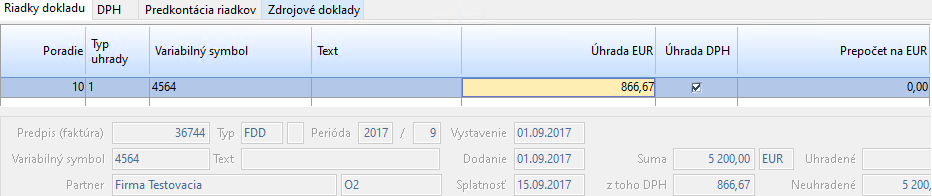
Úhrada DPH
v prípade potreby uhradiť len sumu DPH je možné voľbu zapnúť a systém z faktúry predplní na úhradu len DPH. Týka sa to spôsobu uplatňovania z minulých rokoch, kedy bola DPH uplatnená v závislosti od úhrady.
Po zaúčtovaní dokladu systém saldokontný účet automaticky doplní z faktúry.
Úhrada došlej faktúry v cudzej mene:
Úhrada realizovaná z pokladne evidovanej v domácej mene EUR
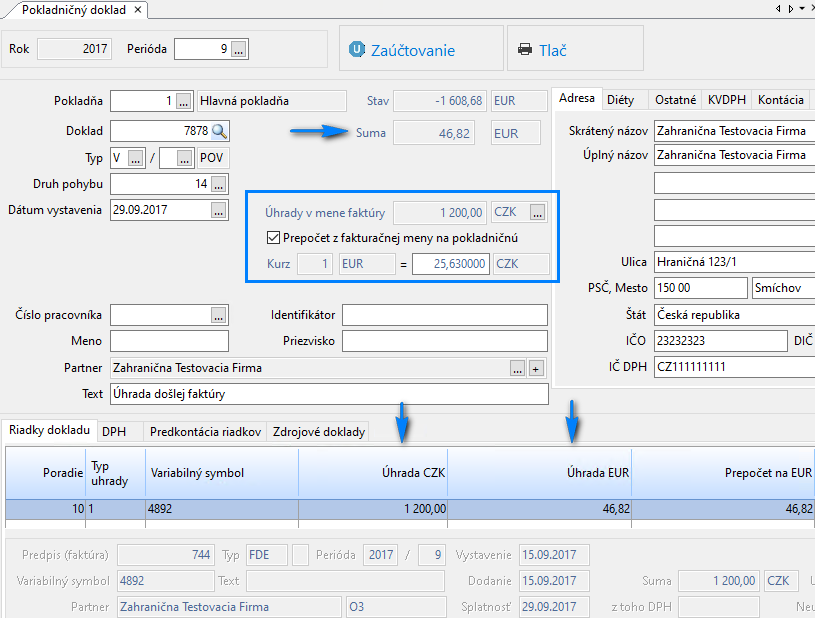
V prípade, že užívateľ nahráva úhradu faktúry v cudzej mene z pokladne evidovanej v EUR-ách, je nutné zadať na doklade nasledovné údaje:
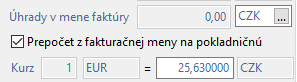
menu, v ktorej je faktúra evidovaná. Toto pole sa používa iba pri úhradách faktúr. Týmto údajom sa určí, v akej mene sa budú vyhľadávať a uhrádzať faktúry v riadkoch dokladu
príslušný kurz
zapnúť podľa potreby voľbu „prepočet z fakturačnej meny na pokladničnú“
Voľba „prepočet z fakturačnej meny na pokladničnú“ sa sprístupňuje v prípade, ak mena faktúry je iná ako mena pokladne alebo domáca mena. Slúži na stanovenie krížového kurzu. Ak je prepínač zapnutý, prepočet kurzu bude z fakturačnej meny na pokladničnú menu. Napr. 1 EUR = 0.95 USD. Ak je vypnutý, prepočet bude opačný. Napr. 1 USD = 1.05 EUR
Po tomto nastavení systém automaticky doplní sumu v cudzej aj domácej mene. Mena dokladu bude EUR.
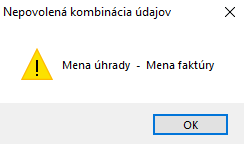
V prípade, že sa nezadá správna mena faktúry, ktorá sa uhrádza, systém pri zápise na to užívateľa upozorní:
Úhrada z pokladne evidovanej v cudzej mene
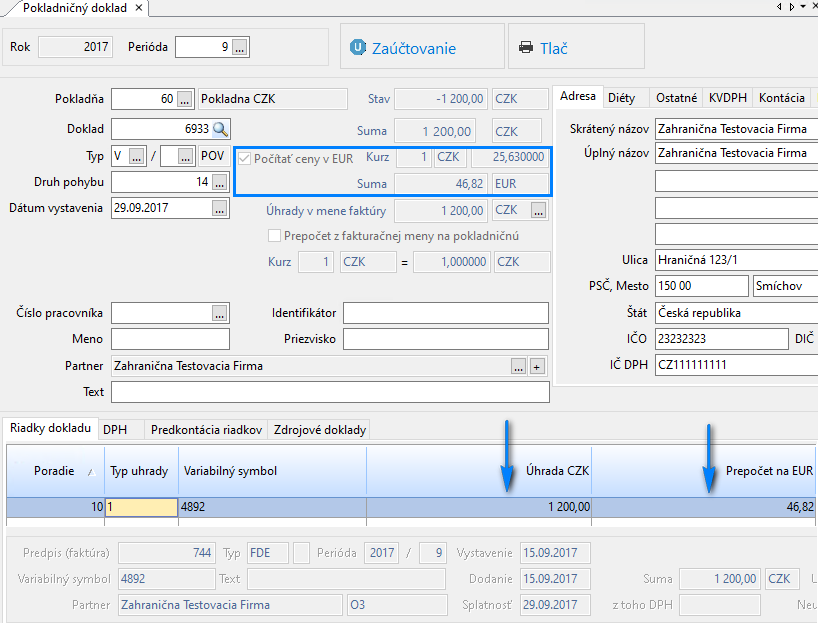
Ak by bola nahrávaná úhrada faktúry evidovanej v cudzej mene z pokladne, ktorá je evidovaná v rovnakej mene ako faktúra, je nutné mať nastavené tieto parametre:
Táto webová stránka používa súbory cookie na zlepšenie vášho zážitku pri prechádzaní webom. Z týchto súborov cookie sa vo vašom prehliadači ukladajú súbory cookies, ktoré sú kategorizované podľa potreby, pretože sú nevyhnutné pre fungovanie základných funkcií webovej stránky. Používame aj cookies tretích strán, ktoré nám pomáhajú analyzovať a pochopiť, ako používate túto webovú stránku. Tieto cookies budú uložené vo vašom prehliadači iba s vaším súhlasom. Máte tiež možnosť zrušiť tieto cookies. Zrušenie niektorých z týchto súborov cookie však môže mať vplyv na váš zážitok z prehliadania.
Nevyhnutné súbory cookie sú absolútne nevyhnutné pre správne fungovanie webovej stránky. Tieto súbory cookie anonymne zaisťujú základné funkcie a bezpečnostné prvky webovej stránky.
Sušenka
Trvanie
Popis
cookielawinfo-checkbox-advertisement
1 year
Set by the GDPR Cookie Consent plugin, this cookie records the user consent for the cookies in the "Advertisement" category.
cookielawinfo-checkbox-analytics
1 year
Set by the GDPR Cookie Consent plugin, this cookie records the user consent for the cookies in the "Analytics" category.
cookielawinfo-checkbox-necessary
1 year
Set by the GDPR Cookie Consent plugin, this cookie records the user consent for the cookies in the "Necessary" category.
cookielawinfo-checkbox-others
1 year
Set by the GDPR Cookie Consent plugin, this cookie stores user consent for cookies in the category "Others".
CookieLawInfoConsent
1 year
CookieYes sets this cookie to record the default button state of the corresponding category and the status of CCPA. It works only in coordination with the primary cookie.
elementor
never
The website's WordPress theme uses this cookie. It allows the website owner to implement or change the website's content in real-time.
viewed_cookie_policy
1 year
The GDPR Cookie Consent plugin sets the cookie to store whether or not the user has consented to use cookies. It does not store any personal data.
Analytické cookies sa používajú na pochopenie toho, ako návštevníci interagujú s webovou stránkou. Tieto súbory cookie pomáhajú poskytovať informácie o metrikách, ako je počet návštevníkov, miera odchodov, zdroj návštevnosti atď.
Sušenka
Trvanie
Popis
_ga
1 year 1 month 4 days
Google Analytics sets this cookie to calculate visitor, session and campaign data and track site usage for the site's analytics report. The cookie stores information anonymously and assigns a randomly generated number to recognise unique visitors.
_ga_*
1 year 1 month 4 days
Google Analytics sets this cookie to store and count page views.
Reklamné súbory cookie sa používajú na poskytovanie relevantných reklám a marketingových kampaní návštevníkom. Tieto súbory cookie sledujú návštevníkov na webových stránkach a zhromažďujú informácie na poskytovanie prispôsobených reklám.